ハンダゴテを握ろう 2
 Shin-ichi
ver.0.0.4版の基板の図面を公開します。
仕様書から、回路図、部品表、パターン図、ガーバデータを作成します。
回路設計
まずは、回路図を作成します。
回路図CADには、フリーのKiCADを使用しました。
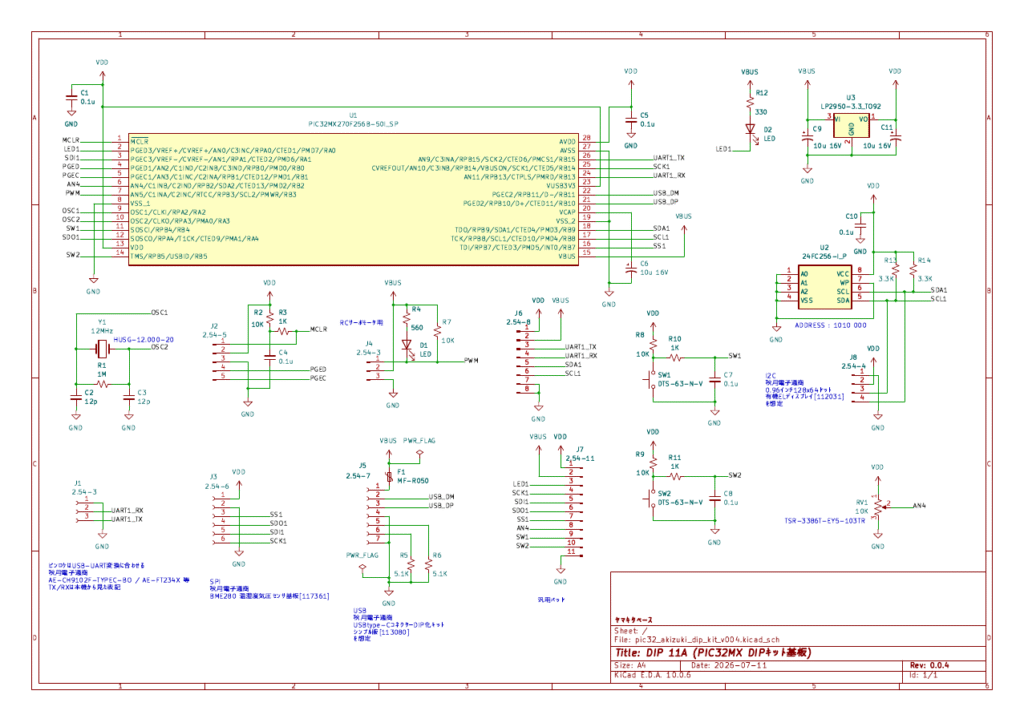
回路図
部品シンボルは自分で作成しても良いですし、メーカ純正があればそちらを、あるいは、部品商社も提供していますので、よく利用する商社のシンボルを使用するのも良いと思います。
マイコンのように、各ピンに機能割当を設計に合わせるような場合は自作部品シンボル、または汎用シンボルをご自分の回路仕様に合わせてカスタマイズして使用するのが良いと思います。
パターン設計時に使用するので、部品シンボルとフットパターン(基板上のパターン形状)は紐づけしておくようにします。
LEDやダイオード、電解コンデンサのような極性がある部品は、シンボルのピン番号とデータシート上のピン番号があっているか確認が必要です。また、パターンを引いたあとも確認したほうが良いです。(1番ピンの位置に気を取られて、2,3番品が飛び番だったりするのを見逃すのはあるあるです。)
今回はありませんが、電源回路のトランスや抵抗のパラメータをAIで決めてくれるツールもありますが、そういったツールを使用した上で、ご自分の使い方に合っているか計算して確認することは必要です。
以下各フェーズでの図面作成時は、途中後戻りできるよう、バックアップを保存しながら進めると良いでしょう。
部品表作成
回路図設計CADより部品表を出力します。
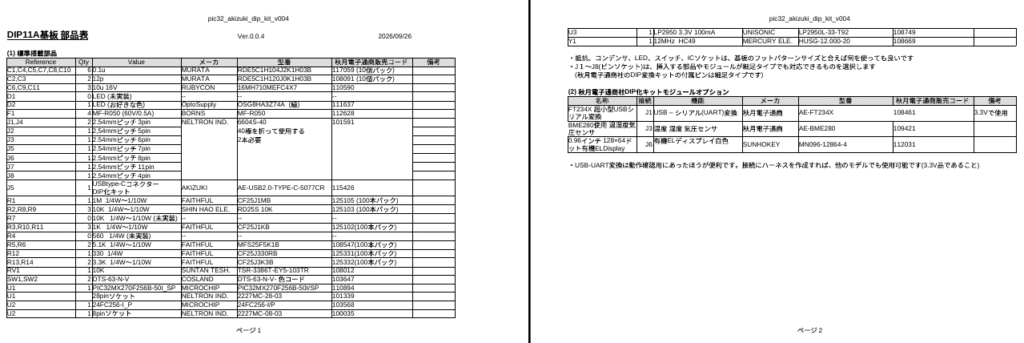
部品表 (KiCADのCSVファイルをLibreOfficeで編集)
使用した回路シンボルにメーカや型番が入っていればそのまま部品表に反映されます。
汎用シンボルを使用した場合は、メーカ、型番を部品表に記載します。
抵抗やコンデンサなどの、パラメータ(抵抗値や耐電圧など)だけを記載する場合がありますが、部品購入の際には基板のパターン(部品のフットパターン)に搭載できるものを選ぶ必要があります。
工場に生産委託する場合は、委託先の標準部品を予め聞いて部品表に型番で記載する。または代表的なメーカ、型番を記載しておき、「互換品採用可能」と注釈しておき、実際に使う部品を相談するようにします。
部品表の中に部品フットパターンの項があるので、使用する部品に合致するか確認します。
パターン設計
KiCADの場合(ほとんどのフリーの回路図CADも同様)、パターン設計ツールが含まれていますので、こちらでパターン設計を行います。
回路設計とパターン設計を別のツールで行う場合があります。この場合は、たいていの場合、回路図CADでネットリストを作成し、パターン設計CADに取り込んで使用します。
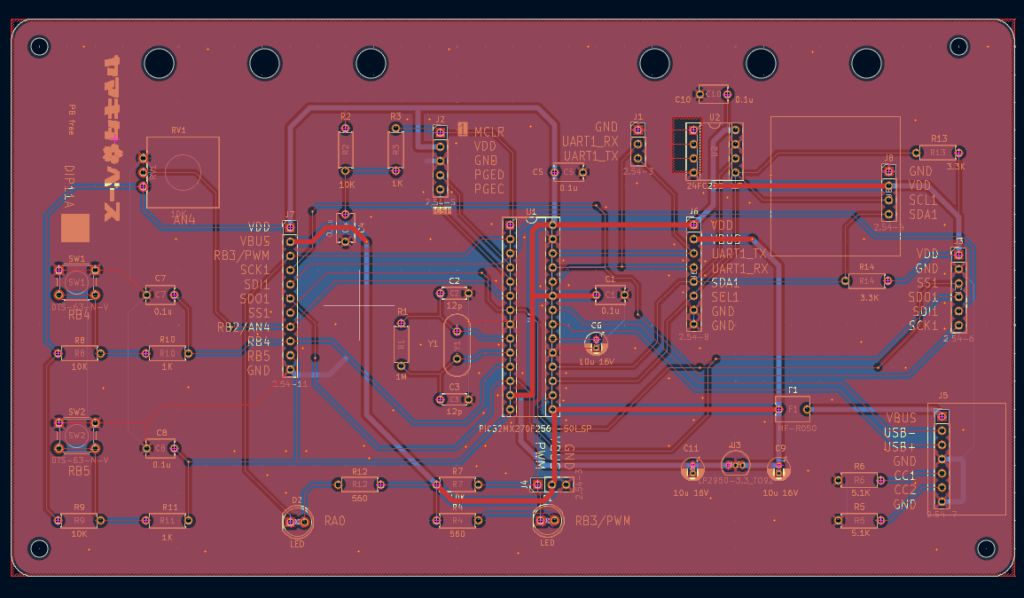
パターン図
外形図作成
外形は決まっている場合がほとんどだと思いますので、まずは外形の線を引いてしまいます。
外形に余裕がある場合は、先に回路パターンを引いてから、全部入るように外形線引くこともあります。
取付穴など、ドリル穴、切り抜きなども記載します。
部品配置
まずは基板の外形線を引き、その中に部品を配置していきます。
コネクタなどの位置が決まっているものを配置し、それにつながる回路を近くに配置する など、パターンが複雑にならないように配慮しながら置いていきます。
ノイズに弱い回路をノイズ発生減から離す。温度を計測する部品を発熱する回路から離す など、基板上の影響を相互に受けないように配置します。
ヒートシンクのように部品の周囲に搭載するもの等は、他の周辺部品とぶつからないように配慮して配置します。
手動配線
部品が配置されたら、意識してパターン設計しなければならない配線を手動で配線します。
USBのD+とD-は同じ長さにして並走させたい。最短で配線したい。ノイズを撒き散らさないように高速信号線を基板の縁に配線しない。ノイズの影響を受けないようにGNDでガードしたい。電流が流れるので太い配線にしたい などのパターン設計上に配慮が必要な部分は、手動で配線するようにすれば良いでしょう。
電源やGNDは空いた部分にベタで入れる ということもありますが、意図的に通したいルートは手動で配線しておきます。
配線で通しておいて、ベタGND等を入れるときにベタパターンに含める、太らせる など、あとで調整します。
パターン幅の目安は、おおむね 1Aあたり幅1mm、層をまたぐ場合は1AあたりVIA1つ以上 とすれば良いと思います。
パターンを引いてはいけないエリア。ベタGNDを入れてはいけないエリア。内層に配線してはいけないエリアなど、禁止エリアを図面上に記載します。
自動配線
重要な部分の配線までできたら、自動配線で配線します。
自動配線では、基本的に「どこを通っても繋がっていれば良い」レベルの配線を行います。
今回はFreeroutingを使用しました。
配線の修正
自動配線ができたら、配線の修正を行います。
使用するツールによりますが、最短で引こうとして狭いピン(スルーホール)の間に配線を通したりしている場合があるので、無理のない配線になるようルートを手動で変更したり、部品位置を修正したりします。
配線とスルーホールが近すぎると、基板製造時にショートするなど品質が下がる場合があります。
できるだけ余裕を持った配線となるよう修正します。
シルク印刷記載
部品リファレンスは部品に紐付けられて、部品配置時に記載されていると思います。
これが周辺の部品を重なるようであったり、見にくくなる場合は位置を修正します。
具品以外のシルク印刷を入れたい場合、空きスペースに記載します。
メーカロゴ、型番、基板自体のリビジョン、取得する企画、検査合否チェック記載エリア など、追記します。
基板発注
基板製造会社に製造を委託します。
基板製造会社には ガーバデータ(パターン設計ツールから出力)、実装も委託する場合は部品表 を出図します。
各社特徴がありますので、ご自分の用途や、どこまで品質検査や設計チェックをしてくれるか、納期と価格 で選ぶことになると思います。
一般的に安価な工場はチェックが少ない傾向にあると思います。以前、ガーバデータにドリル(穴)データが入っていないまま出図したら、きれいに配線された全く穴が空いていない基板が納品されたことがあります。
DIP11A ver.0.0.4について
基板面積が広大な割には、部品点数が少ないです。
機能は仕様書の通りですが、DIP化キットのモジュールは、基板上にソケットを実装しておき、抜き差しできたほうが良いと思います。
ver.0.0.4については、設計データベースの不具合もあって、訂正があります。
下図の未実装とした部品は、搭載しないでください。
次の版を製造することがあったら、修正します。
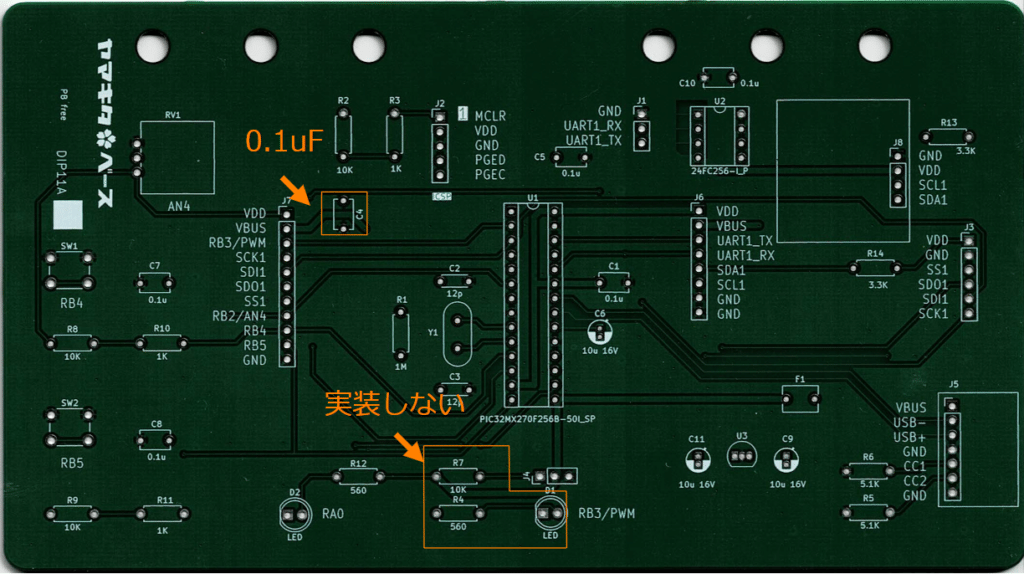
未実装指示と部品パラメータ抜け補足